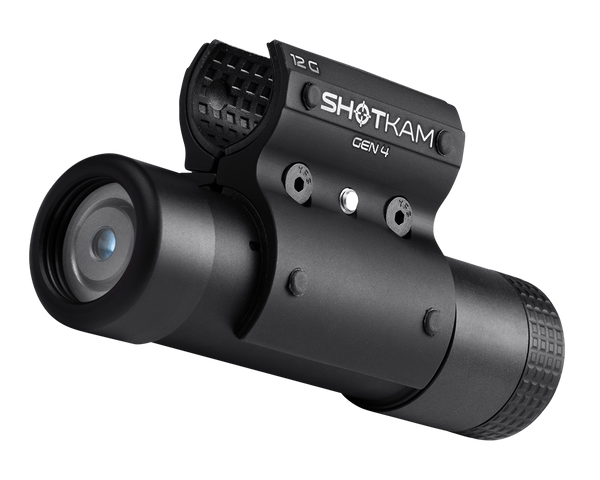
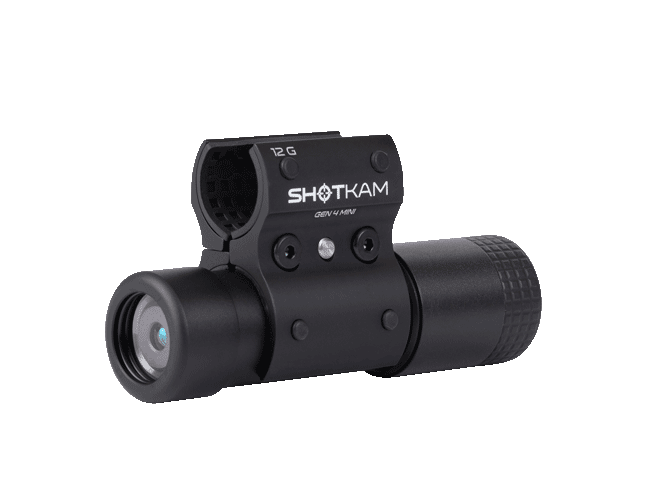

ShotKam 七面鳥狩猟ガイド
ShotKamは七面鳥シーズンの準備ができていますか?このブログでは、古株の雄七面鳥がデコイに近づく様子を捉えるための設定とテクニックを紹介します。
ShotKam Gen 4で撮影された実際の七面鳥猟の映像をご覧ください:
事前準備
ShotKamの多くの設定と調整は、猟の前日に済ませることができます。これにより、獲物を仕留めることに集中するときに考えることが一つ減ります。ShotKamは、射手が最小限の労力でフィールドの瞬間を捉えるよう設計されています。以下のセットアップTipsに従えば、猟当日はShotKamの電源を入れて七面鳥が協力してくれるのを待つだけです。

フィールドに出る前に、七面鳥猟に関するヘルプセンターの記事も参考にしてください。
充電とマウント
まず、付属のUSBケーブルと壁用アダプターを使ってShotKamをフル充電します。接続すると赤いLEDが点滅します。最大3時間、または赤いLEDの点滅が常時点灯になるまで充電してください。
ShotKamを銃口から7.5〜17.5cm(3〜7インチ)の位置にマウントします。「トップTips」ブログで紹介したように、付属のアレンキーはハンドルから先端まで5インチのゲージとして使えます。これで毎回一貫したマウントが可能です。
ShotKamアプリに接続する
ShotKamの充電とマウントが完了したら、カメラの電源をオフにした状態で電源ボタンを 3秒間長押ししてWi-Fiを起動します(2つのLEDが点灯)。その後、スマートフォンまたはタブレットを接続してShotKamアプリを開きます。
以下の設定は、猟の前にShotKamアプリで構成します。
ShotKamアプリで設定を構成する

ターゲットタイプ
設定に移動し、ターゲットタイプで Ground Game を選択します。これにより録画時間が 射撃15秒前から20秒後 に調整されます。七面鳥猟ではこの設定をおすすめします。1つのクリップに十分な射撃前後の映像が収録されます。10秒以内に複数の射撃があった場合は、1つの連続動画として保存されます。
銃の種類
一見わかりやすいですが、正しい銃の種類を選択することはパフォーマンスを最適化するために不可欠です。正しい銃の種類を選択することで、ShotKamが予想される反動を予測し、確実に録画を開始します。
起動感度
次に起動感度を調整します。射撃スタイルによって2つのオプションがあります。
銃を軽く叩いてスリープモードから起動させる場合は 高 感度を選択します。これにより最小限の動きでShotKamが起動します。
完全に静止したままデバイスを起動させる心配をしたくない場合は スリープ無効 を選択します。これによりShotKamが常時起動し、メモリに動画をバッファリングして、射撃が検知されるとすぐに映像を保存します。射撃を検知すると、 射撃15秒前と20秒後 の映像を内部メモリに保存します。
メリットとデメリット: スリープ無効にすると射撃を捉える確率が最大になります。ただし、スリープモードがオフになるためバッテリー持続時間が約2時間に短くなります。
レティクル選択
動画で好みのレティクルスタイルを選択します。控えめな 赤いドット は、射撃データを最小限の干渉で表示するのに最適です。他の人はより大きな クロスヘア や、完全にレティクルをオフにしてクリーンで遮蔽のない映像を好む場合があります。レティクルを完全にオフにするには、 レティクル設定 を開いて OFF を選択します。
これは個人の好みによります。ただし、弓で狩猟する場合は レティクルをOFF にすることをおすすめします。ターゲットまでの距離が矢の飛行に影響するため、レティクルが実際の着弾点を正確に表さない可能性があるからです。
動画品質
詳細設定 メニューでは、動画品質とズームを調整できます。選択は射撃場所と予想される距離によって異なりますが、七面鳥猟ではデフォルトの 2.7K設定 をおすすめします。

4K動画 を選択することもできますが、フレームレートが 60fps に低下します(2.7Kでは 120fps)。ほとんどのパソコン画面やモバイルデバイスは本物の4K解像度を表示しないため、通常はより滑らかな再生のために高いフレームレートを優先することをおすすめします。
クロスヘアのキャリブレーション
設定が完了したら、猟の前の最終ステップは銃に合わせてレティクルをキャリブレーションすることです。アプリで キャリブレート オプションを選択し、指示に従ってください。
さまざまなキャリブレーション方法については、「ベンチ」「バディシステム」「ローン・ウルフ」のアプローチを Tips and Tricksブログ でご確認ください。
常時録画
ShotKamの録画開始・停止をより細かく制御したい場合があります。例えば、射撃せずにデコイに寄ってくる鳥を撮影したい、または銃を叩いてカメラを起動させる必要をなくしたい場合などです。
そのような場合はShotKamの常時録画モードを使用します。連続録画を開始するには、ShotKamを完全にオフにした状態から、コントロールボタンを1秒以内に 素早く2回クリックします。緑のLEDが常時点灯し、青いLEDが点滅して録画中であることを示します。ボタンを1回押すと録画が停止し、もう一度押すと電源がオフになります。
常時録画モードを長時間使用すると、バッテリー持続時間が約 2時間 に短くなります。動画はファイルサイズとストレージを管理するため 20分ごと に自動保存されます。これらのファイルは通常の射撃トリガークリップよりはるかに大きいため、Wi-Fiでモバイルデバイスに転送するより、USBケーブルを使ってパソコンでダウンロード・視聴することをおすすめします(Wi-Fi転送はかなり時間がかかります)。

プロのTips
充電を忘れずに – 猟に出かける前にShotKamをフル充電して、バッテリー持続時間を最大化しましょう。
USBモバイルバッテリーを持参 – ポータブルモバイルバッテリーがあると、セットアップ間や移動中に充電を補充できます。
待機中は電源オフ – 積極的に猟をしていないときはShotKamの電源を切ると、長時間のフィールド活動でバッテリーを節約できます。
バックキャップをしっかり固定 – バックキャップが正しく装着され、しっかり締まっていることを確認して、電子部品を環境から守りましょう。
常時録画モード – このモードで撮影した動画は、ファイルサイズが大きいためパソコンでダウンロードした方が速いです。
設定を完了し、ShotKamをフル充電すれば、次の七面鳥猟の冒険に準備万端です。
現在お読みいただいている記事:
ShotKam 七面鳥狩猟ガイド
おすすめの記事

ShotKam創設者デイビッド・スチュワートに聞く、ハト猟Q&A
ShotKamの創設者であり、飛翔する鳥の狩猟に40年以上の経験を持つデイビッド・スチュワートに、ハト猟のコツを聞きました。チョークや装弾の選び方からShotKam動画の分析方法まで、インタビューの全文をご紹介します。 ハト猟が難しいのはなぜですか? デイビッド: ハトは動...

Get Ready for Hunting Season
With hunting season just around the corner, now is the perfect time to pull your gear out of storage and make sure everything is ready be...