
クレー射撃のためのShotKamガイド
```html
スポーティングクレー、スキート、トラップのいずれを楽しむ場合でも、ShotKamは射撃技術の向上に役立つ優れたトレーニングツールです。自宅や射撃場で映像をスローモーション再生することで、ホールドポイント、ブレイクポイント、銃の動き、フォロースルーを分析し、改善すべきポイントを見つけることができます。
このガイドでは、ShotKamの推奨設定と、各ラウンドを最大限に活用するためのヒントをご紹介します。
ShotKam Gen 4で撮影したクレー射撃のハイライトを、以下の動画でご覧ください。
ラウンド前の準備
ShotKamの設定の大部分は、射撃場に到着する前に済ませることができます。事前に数分かけて準備しておけば、当日の設定調整にかかる時間を減らし、射撃に集中できます。

お好みの設定を保存しておけば、当日はShotKamを取り付けて電源を入れるだけで、すぐにラウンドを楽しめます。
充電と取り付け
射撃場へ向かう前に、付属のUSBケーブルと電源アダプターを使用してShotKamを完全に充電してください。充電中は赤色LEDが点滅します。約3時間後、LEDが点灯状態になると、バッテリーの充電は完了です。
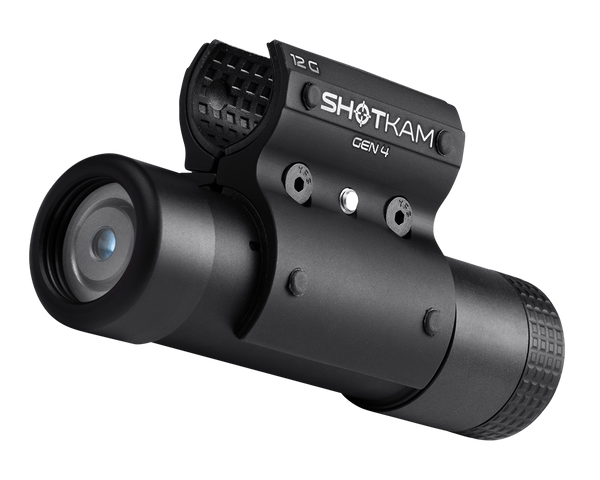
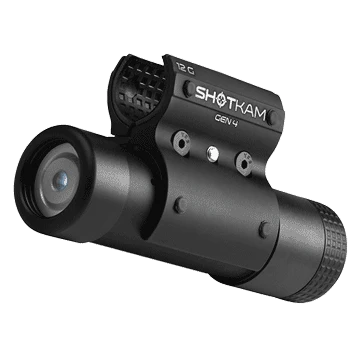
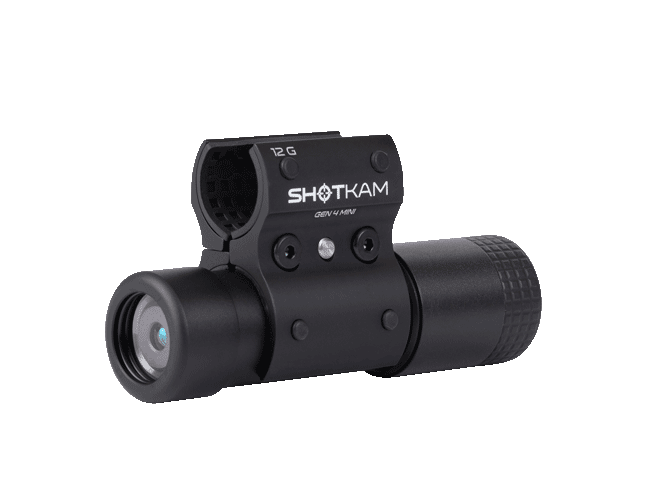
ShotKamは、ショットガンの銃口から約7.5~18cmの位置に取り付けてください。「Top Tip」ブログでもご紹介しているとおり、付属の六角レンチは毎回同じ位置に取り付けるための簡単な目安になります。ハンドル部分から先端までの長さは約13cmです。

毎回同じ位置に取り付けることで、レティクルのキャリブレーションを正確に保つことができます。
ShotKamアプリへの接続
ShotKamを取り付けたら、2つのLEDが点灯するまで電源ボタンを3秒間長押ししてWi-Fiを有効にします。スマートフォンまたはタブレットをShotKamのネットワークに接続し、ShotKamアプリを開いてください。
以下の設定は、すべてラウンド開始前に変更できます。
ShotKamアプリでの設定

ターゲットタイプ
ターゲットタイプで、クレーを選択します。
このモードは、スポーティングクレー、スキート、トラップ、FITASCなどのクレー射撃競技向けに設計されています。発砲の約2秒前から1秒後までを記録し、ターゲットの捕捉、発砲、フォロースルーが明確に確認できる、9~15秒の再生映像を作成します。
銃の種類
確実に録画するためには、正しいショットガンの種類を選択することが重要です。
中折れ式、セミオート式、ポンプアクション式など、ご使用のショットガンに合った種類を選択してください。ShotKamは銃の種類ごとに異なる反動プロファイルを使用し、すべての発砲を安定して録画します。
ウェイクアップ感度
ほとんどのクレー射手には、初期設定の標準ウェイクアップ感度が適しています。
ShotKamは、バッテリーを節約するため、射撃ステーション間の移動中に自動的にスリープモードへ移行します。ターゲットをコールする準備をしながらショットガンを構えると、その動きを検知してカメラが起動し、発砲を録画できる状態になります。
銃を持ち運んでいる間にカメラが簡単に起動してしまう場合は、感度を下げることができます。反対に、わずかな動きで起動させたい場合は、感度を上げてください。

レティクルの選択
レティクルは、ターゲットに対して銃口がどの位置にあったかを正確に確認できる、便利なトレーニング補助機能です。
標準の赤いドットは、映像の邪魔をすることなく明確な照準位置を確認できるため、多くの射手に好まれています。クロスヘアのデザインを選択したり、よりすっきりとした映像にするためにレティクルを完全に非表示にしたりすることもできます。
ご自身の射撃映像の確認方法に最も適したオプションを選択してください。

動画品質
ほとんどのクレー射手には、初期設定の2.7K・120fpsを推奨します。
高いフレームレートにより、スローモーション映像がより滑らかになり、リード、タイミング、フォロースルーを分析しやすくなります。4Kはより高い解像度を提供しますが、録画速度は60fpsです。そのため、コーチングやトレーニングを主な目的とする場合は、2.7Kのほうが全体的に優れた映像体験を得られます。
再生速度
映像を確認する際は、再生速度も重要です。
推奨される標準再生設定では、映像が実際の3分の1の速度で再生されます。これは、人間の目が動くクレー標的を自然に追う感覚に近い速度です。そのため、発砲後に銃の動きやタイミングをより簡単に評価できます。
クロスヘアのキャリブレーション
射撃を始める前に、ShotKamが正しくキャリブレーションされていることを確認してください。
キャリブレーションを行うことで、画面上のレティクルとショットガンの照準点が一致し、銃身が向いていた位置を映像に正確に反映できます。
使用するショットガンを変更した場合は、次のラウンドの前にキャリブレーションを確認し、必要に応じて再調整してください。
さまざまなキャリブレーション方法については、ヒントとコツのブログに掲載されている「ベンチ方式」「バディシステム」「ローンウルフ方式」のガイドをご覧ください。

射撃映像の確認
ShotKamの大きなメリットのひとつは、無料のShotKamアプリを使用して、ラウンド終了後すぐにすべての射撃映像を確認できることです。
映像をスローモーションで見ることで、以下のような一般的な射撃ミスを見つけることができます。
- 銃の動きを止めてしまう。
- ターゲットではなく照星を見てしまう。
- ターゲットの上または下を撃ってしまう。
- リードが適切でない。
- フォロースルーが不十分。
経験豊富な射手でも、記憶だけに頼るのではなく、実際に何が起きたのかを映像で確認することで多くのメリットを得られます。
継続的に映像を確認することで、あらゆるクレー射撃種目における安定性と自信の向上につながります。

上達のためのヒント
バッテリーを満充電にする – 射撃場へ行く前に、毎回ShotKamを完全に充電してください。
キャリブレーションを確認する – ShotKamを取り外したり、取り付け直したりした場合は、レティクルが正しく調整されているか確認することをおすすめします。
ステーション間で映像を確認する – 競技ではなく練習中であれば、ときどき失中した映像を確認することで、ミスが癖になる前に原因を見つけることができます。
レンズを清掃する – 火薬の残留物、ほこり、指紋は動画品質に影響することがあります。マイクロファイバークロスで軽く拭くことで、鮮明な映像を保つことができます。
適切な再生速度を使用する – 推奨される再生速度で映像を確認すると、射撃技術をより簡単に分析できます。

次のラウンドに向けて
ShotKamを完全に充電し、正しい位置に取り付け、クレー射撃用の設定を完了すれば、射撃場へ出る準備は万全です。
初めてのターゲットに挑戦する場合でも、競技に向けてパフォーマンスを磨いている場合でも、ShotKamで射撃映像を確認することで貴重なフィードバックが得られ、射撃するたびに安定性、自信、スコアの向上につなげることができます。
現在ご覧の記事:
クレー射撃向けShotKamガイド
```