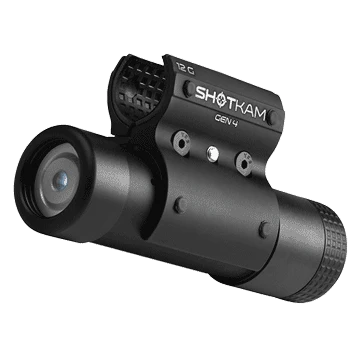
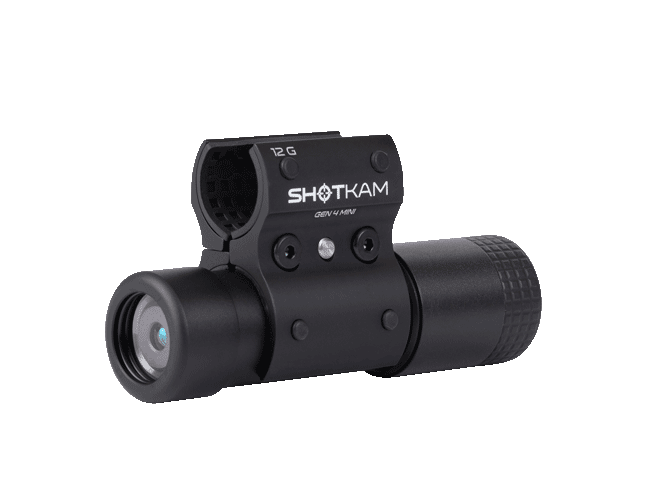

ShotKamアプリの設定解説:すべてのショットから最大限の効果を引き出す方法
ShotKamを使い始めたばかりの方や、設定をさらに調整したい方は、アプリの設定を理解することが重要です。適切なターゲットタイプの選択から、動画品質や再生設定まで、各設定が映像の撮影方法と分析方法に影響を与えます。
このガイドでは、ShotKamアプリのすべての機能を詳しく解説します。自信を持ってデバイスを設定し、最高の結果を得られるようにしましょう。
ホーム画面:スタート地点![]()

ShotKamアプリを開くと、ホーム画面ですぐに必要なすべての機能にアクセスできます。ここからカメラに接続したり、動画を視聴したり、設定画面に移動したりできます。1〜2回のタップで操作できる設計なので、フィールドに出ているときにも特に便利です。
動画:ショットの確認
動画セクションは、録画した映像が保存・再生される場所です。ここがShotKamの本領発揮の場です。以下のことができます:
- すべてのショットをスローモーションで視聴
- フレーム単位で再生してショットを分析
- 異なるショットを比較して上達を確認
トレーニング時でも1日の射撃を振り返るときでも、ここでほとんどの時間を過ごすことになります。
キャリブレーション:レティクルの調整
ShotKamを使用する前に、レティクルを正確な狙い点に合わせるキャリブレーションを行うことが重要です。素早いキャリブレーションにより以下のことが保証されます:
- レティクルが銃のビードを正確に表す
- 再生時の分析が正確になる
- 画面上の表示を信頼できる
ヒント:銃を替えたときは必ずキャリブレーションを確認してください。
ターゲット設定:射撃対象に最適化
ターゲット設定は、ShotKamが動きを検知して動画を録画する方法を調整します。各オプションは異なる射撃シナリオに合わせて調整されています。

クレー(Clays)
クレー射撃(スポーツ、スキート、トラップなど)向けに設計
- 射撃約2秒前と 1秒後を録画
- 通常再生速度で 9〜15秒のクリップ
- 素早いターゲット捕捉とフォロースルー分析に最適
飛ぶ鳥(Flying Birds)
鳥猟(水鳥、ハト、 uplandなど)に最適
- 射撃約3秒前 と 3秒後 を録画
- 長さ 18〜30秒のクリップ
- 射撃までのリードアップと反応タイミングを捉えるのに役立つ
地上獲物(Ground Game)
地上猟(七面鳥、イノシシ、シカなど)に最適化
- 射撃約15秒前と 20秒後 を録画
- 長さ 1分45秒のクリップ
- 安定性と着弾位置の確認に役立つ
ペーパーターゲット(Paper Targets)
固定標的と精密射撃向け
- 射撃 約2秒前と 1秒後を録画
- 通常再生速度で 9〜15秒のクリップ
- 動きの追跡ではなく精度に焦点を当てる
銃の設定:使用する装備に合わせる
正しい銃の種類を選択することで、ShotKamが反動を適切に検知し、正確なタイミングで録画を開始します。

選択肢には以下があります:
- ショットガン (Break-Action, Semi-Auto, Pump)
- ライフル (Semi-Auto, Bolt/Single Shot)
- 弓/クロスボウ
各設定は反動パターンに応じて感度を調整します。例えば:
- セミオートショットガンはボルトアクションライフルとは異なる反動特性を持つ
- 弓には反動がないため、射撃のリリースで検知する
正しいオプションを選択することで、撮影漏れや誤録画を防ぎます。
レティクルオプション:照準オーバーレイのカスタマイズ
レティクルは動画内の視覚的な基準点です。ShotKamでは好みに応じて複数のオプションが選べます:

- 赤いドット - シンプルでクリーン。大抵の状況に最適
- 黒いクロスヘア - 明るい環境でよく機能
- 赤いクロスヘア - 暗い場所や混合照明でより視認性が高い
- 銃身表示 - レティクルではなく銃身の位置を表示
- レティクルオフ - オーバーレイを完全に除去してクリーンな映像に
録画感度:ショット検知の微調整
この設定はShotKamがショットをどれだけ敏感に検知するかを制御します。
- 高 - 反動が小さい場合に最適(例:.22ライフルや弓)
- 標準 - ほとんどのユーザーのデフォルト
- 低 - 高反動の銃で誤録画を防ぐのに適する
カメラが頻繁に録画しすぎる、またはショットを逃す場合は、最初にこの設定を調整してください。
起動感度とスリープ設定
起動感度
スリープモードからデバイスがどれだけ簡単に起動するかを決定します:
- 高 - 最小限の動きで起動
- 標準 - デフォルト設定
- 低 - 意図しない起動を防ぐ
スリープ無効
これをオンにするとShotKamが常に起動状態になり、手動で銃を叩く必要がなくなります。
- 隠密猟(例:七面鳥猟)に便利
- 長時間使用はバッテリー消費が早くなるため非推奨
詳細設定:動画の細部調整

動画フォーマット(解像度とズーム)
この設定は鮮明さとズームレベルの両方を制御します。
- 4K 60fps | 2xズーム(広角) - 44°視野角 最大のディテール、広い視野
- 2.7K 120fps | 3xズーム - 30°視野角 鮮明さとスローモーションに最適な推奨設定
- 1080p 120fps | 2xズーム(広角) - 44°視野角 小さなファイルサイズのHD映像
- 1080p 120fps | 4xズーム - 21.8°視野角 Gen 3と同じ視野角
- 720p 120fps | 6xズーム - 15°視野角 遠距離ターゲット向け追加ズーム
- 540p 120fps | 8xズーム - 11°視野角 遠距離ターゲット向け最大ズーム、最低解像度
ヒント: 解像度が高いほどディテールが増えますが、ファイルサイズも大きくなります。
コーナーオーバーレイ
動画に表示する情報を選択:
- ロゴのみ - ShotKamロゴを表示
- 日付と時刻 - 撮影日時を表示
- 日付、時刻、ロゴ - すべての情報を表示
- オフ - オーバーレイなしでクリーンな映像
すべての情報は動画の右下に表示されます。
録画時間:クリップの延長

この設定は射撃の前後どれだけの映像を記録するかを調整します:
- 短め(0.5x) - 標準クリップの約半分の長さ
- 標準(1x) - デフォルト(例:クレーで9〜15秒)
- 長め(2x) - クリップ長を2倍に
- 特長め(3x) - クリップ長を3倍に
例:
通常のクレークリップが9秒の場合、特長めにすると約27秒になります。
セットアップやフォロースルーをより詳しく分析したい場合に特に便利です。
再生速度
再生速度は調整可能ですが、デフォルトの「標準」をおすすめします。
映像の再生速度を制御:
- 0.5x(スローモーション) - 詳細分析に最適
- 1x(標準) - 推奨、 実際の1/3速度 (人間の目が動くターゲットを捉える速度を再現)
- 2x(高速) - 高速再生
- 3x(実時間) - 実時間再生 (非常に速く、データと処理能力を多く使用)

ヒント: 特定の速度で保存された動画は、後から別の速度で再保存できません。例えば標準速度で録画した動画は永久にその再生速度で保存されます。再生速度設定の変更は今後の録画にのみ影響します。
デバイス名と接続
- デバイス名の変更 - 複数のShotKamがある場合に便利
- デフォルトに戻す - すべての設定を初期状態に戻す
- ShotKamを切断 - アプリから安全に切断
テストモード
ShotKamは反動を検知すると自動的に動画を保存します。自宅でテストする場合は、テストモード内の録画ボタンを使用してください。
まとめ
ShotKamを最大限に活用するには、ただ録画するだけでなく、自分の射撃スタイルに合わせて正しく設定することが大切です。
適切なターゲットタイプや動画フォーマットなど、少しの調整で映像の品質と有用性が大きく変わります。
これらの設定を少し時間をかけて試してみてください。毎回のショットでどこを改善できるかが明確に見えてくるはずです。